
搜狗输入法:隐藏的实用技巧,让你成为输入法达人
一、 巧用“自定义短语”:让常用语一键输出
在日常沟通和工作中,我们常常需要输入一些固定的短语、地址、邮箱、甚至是复杂的代码片段。搜狗输入法内置的“自定义短语”功能,就是为了解决这一痛点而生。通过简单的设置,你可以将任意一段文字或符号,关联到一个简短的拼音或按键组合上。例如,你可以设置“dz”代表你的公司全称,“dz.email”代表你的常用邮箱地址。这样一来,只需输入几个字母,就能快速输出整段内容,极大地节省了打字时间,避免了重复输入带来的疲劳。更重要的是,它还能有效减少输入错误,确保信息的准确性。
如何设置自定义短语:
- 右键点击搜狗输入法状态栏,选择“设置属性”。
- 在弹出的设置窗口中,找到并点击“词库”选项。
- 在词库设置页面,选择“自定义短语”标签页。
- 点击“添加短语”按钮,输入触发的拼音(如“dz”),然后在下方输入你想要输出的完整内容。
- 你可以设置触发方式为“拼音首字母”或“自定义触发词”,并根据需要选择是否启用。
- 点击“确定”保存设置。
熟练运用自定义短语,能够让你的输入效率提升数倍,尤其是在需要大量重复性文字输入的情况下,其价值更是不可估量。你可以将常用祝福语、工作邮件模板、甚至是网络流行语都收录其中,让搜狗输入法真正成为你的“输入助手”。
二、 智能联想与词库管理:让输入更懂你
搜狗输入法强大的智能联想功能,是其核心优势之一。它能够根据你的输入习惯和上下文,预测你可能想要输入的词语,并提供候选。但你是否知道,这个联想的“智慧”是可以被你进一步调教的?通过精细化的词库管理,你可以让搜狗输入法更加贴合你的个人需求。
1. 个人词库: 搜狗输入法会自动学习你的输入习惯,将你常用的词语、短语添加到个人词库中。你可以随时在“设置属性”->“词库”->“个人词库”中查看、编辑或删除这些词语,以优化联想结果。例如,如果你经常输入某个生僻字或专业术语,但搜狗输入法总是不把它排在前面,你就可以手动调整它的权重,或者直接添加到个人词库中。
2. 细胞词库: 对于特定领域的用户,搜狗输入法提供了“细胞词库”功能。你可以下载或创建针对特定行业的词库,如编程、医学、法律、文学等。这些词库包含了大量专业术语和常用表达,能显著提高你在专业领域的输入效率和准确性。例如,程序员可以下载编程细胞词库,输入代码时就能获得更智能的提示。
3. 词库备份与恢复: 重要的个人词库和自定义短语,务必定期备份。在“设置属性”->“词库”->“词库管理”中,你可以选择“备份词库”,将你的输入习惯和个性化设置保存到本地文件。当重装系统或更换电脑时,只需通过“恢复词库”功能,即可快速恢复你的专属输入环境,无需重新学习和设置。
三、 快捷输入与表情符号:丰富你的表达
除了文字输入,搜狗输入法还提供了丰富的快捷输入方式,让你的沟通更加生动有趣。表情符号、颜文字、特殊符号等,都能通过简单的操作快速调出。
1. 表情面板: 搜狗输入法内置了海量的表情符号,涵盖了各种情绪和场景。只需在输入界面按下快捷键(通常是`Ctrl + Shift + E`或点击输入框旁的笑脸图标),即可打开表情面板。你可以通过搜索、分类浏览,找到你想要的表情,一键发送。而且,搜狗输入法还支持自定义表情包,你可以导入自己喜欢的图片,制作独一无二的表情。
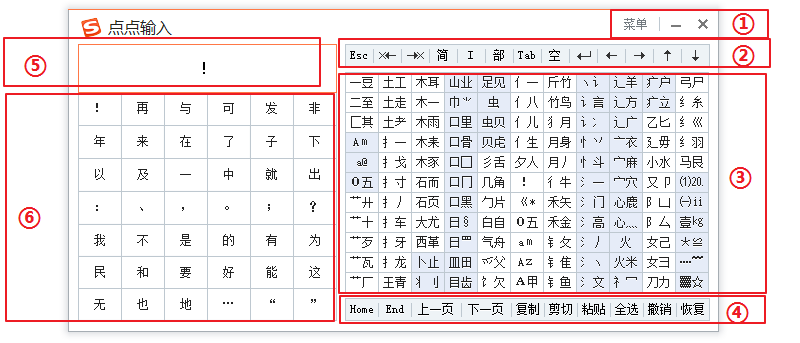
2. 颜文字与特殊符号: 对于喜欢用颜文字表达情感的用户,搜狗输入法也提供了便捷的入口。在表情面板中,你可以轻松切换到颜文字区域。同时,对于一些不常用的特殊符号,如数学符号、货币符号、箭头等,也可以在符号大全中找到,并添加到常用符号列表,方便下次快速调用。
3. 语音输入与手写输入: 当你需要输入大量文字,或者在不方便打字的环境下,搜狗输入法的语音输入功能就显得尤为实用。点击麦克风图标,即可开启语音识别,将你的话语转化为文字。其准确率和识别速度都相当不错。对于不熟悉拼音的用户,或者需要输入生僻字、繁体字时,手写输入也是一个不错的选择,支持手写识别和联想。

四、 个性化皮肤与设置:打造专属输入体验
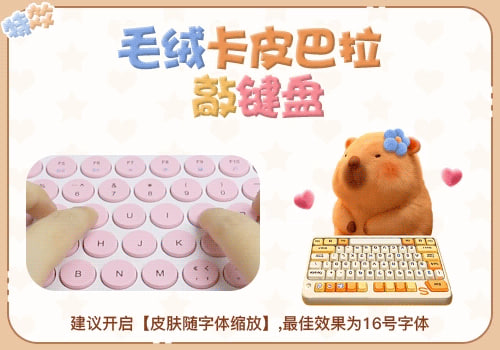
输入法的界面是否千篇一律,让你感到枯燥?搜狗输入法提供了丰富的皮肤更换选项,你可以根据自己的喜好,选择各种风格的皮肤,让你的输入界面焕然一新。从简约风格到二次元动漫,从节日主题到明星爱豆,总有一款能满足你。
1. 更换皮肤: 在搜狗输入法状态栏右键菜单中,选择“更换皮肤”,即可进入皮肤中心。你可以在线浏览、下载并应用各种精美的皮肤。如果你是设计爱好者,甚至可以尝试使用皮肤编辑器,制作属于你自己的个性化皮肤。
2. 快捷键设置: 搜狗输入法支持高度自定义的快捷键。你可以在“设置属性”->“按键”中,根据自己的使用习惯,修改输入法切换、中英文切换、候选词选择等各种快捷键。一个合理的快捷键设置,能够让你在操作时更加流畅,减少鼠标的依赖。
3. 候选词设置: 你可以调整每页显示的候选词数量,或者设置候选词的排序方式。例如,如果你希望最常用的词语总是排在最前面,可以启用“智能排序”功能,让搜狗输入法根据你的使用频率动态调整候选词的顺序。
4. 皮肤与界面优化: 除了更换皮肤,你还可以调整输入法的透明度、字号大小、光标样式等,进一步优化视觉体验。这些细微的调整,都能让你的输入法使用起来更加顺手和舒适。

五、 搜狗输入法视频教程:直观学习高级技巧
理论知识的学习固然重要,但有时直观的视频演示更能帮助我们快速掌握搜狗输入法的各项功能。搜狗输入法官方或社区用户制作了大量的教程视频,涵盖了从基础操作到高级技巧的方方面面。通过观看这些视频,你可以更清晰地了解如何设置自定义短语、管理词库、使用快捷输入,以及如何进行个性化设置。
我们为你精选了一个关于搜狗输入法高级技巧的视频教程,它将带你深入了解搜狗输入法的一些隐藏功能,并演示如何将它们应用到实际使用中。无论你是新手还是资深用户,相信都能从中获得启发,进一步提升你的输入效率。
观看视频后,你可以尝试在搜狗输入法中复现视频中的操作。例如,尝试设置一个更复杂的自定义短语,或者探索一下你之前从未注意过的皮肤和符号选项。结合视频学习,能够让你更快地成为搜狗输入法的使用达人。
六、 搜狗输入法效率提升秘籍:总结与展望
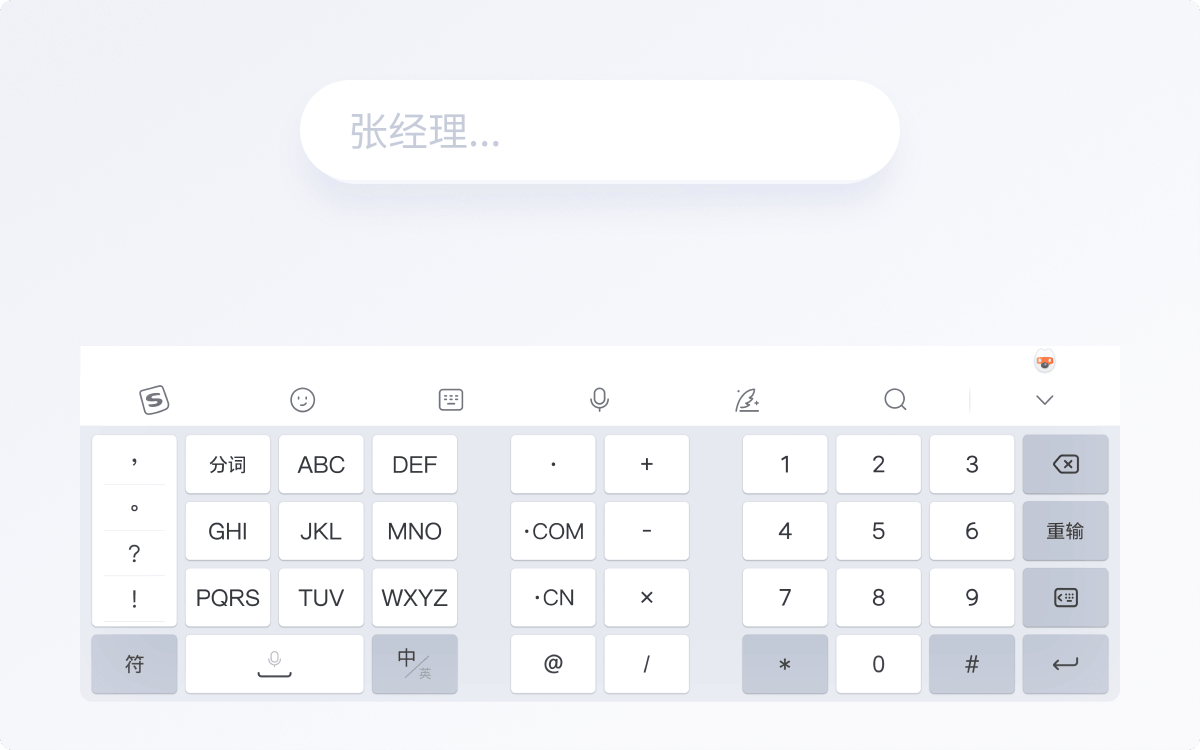
通过以上几个章节的介绍,我们已经深入了解了搜狗输入法中众多隐藏的实用技巧。从自定义短语的便捷性,到词库管理的智能化,再到快捷输入和个性化设置的丰富性,搜狗输入法的功能远不止于基础的文字输入。掌握这些技巧,能够显著提升你的打字效率,减少不必要的时间浪费,让你的沟通和创作更加顺畅。
核心要点回顾:
- 自定义短语: 针对常用语、地址、邮箱等,设置专属触发词,一键输出。
- 词库管理: 优化个人词库,下载专业细胞词库,并定期备份,让输入法更懂你。
- 快捷输入: 善用表情、颜文字、特殊符号,以及语音和手写输入,丰富表达方式,提高输入灵活性。
- 个性化设置: 更换皮肤、调整快捷键、优化候选词显示,打造专属的输入体验。
搜狗输入法一直在不断更新和优化,新的功能和技巧也在持续涌现。建议大家保持关注搜狗输入法的官方动态,并勇于尝试和探索新功能。例如,搜狗输入法近年来也在积极探索AI技术在输入法中的应用,未来可能会有更多智能化的输入体验等待我们发掘。
成为搜狗输入法达人,并非一日之功,而是需要持续的实践和探索。希望本文提供的这些实用技巧,能帮助你打开搜狗输入法的新世界,让你的每一次敲击键盘,都充满效率与乐趣。
小贴士:
别忘了定期清理不常用的自定义短语和词库,保持输入法的整洁和高效。同时,也可以关注搜狗输入法的官方社区,与其他用户交流心得,发现更多使用窍门。


❓ 常见问题
如何将搜狗输入法设置成默认输入法?
在Windows系统中,您可以通过“设置”->“时间和语言”->“语言”->选择您的语言->“键盘”->“搜狗输入法”来设置。在macOS系统中,请前往“系统偏好设置”->“键盘”->“输入法”,然后添加搜狗输入法并勾选“在菜单栏中显示输入法菜单”,之后在输入法菜单中选择搜狗输入法并设置为默认。
搜狗输入法词库可以跨设备同步吗?
是的,搜狗输入法支持云同步功能。您可以在“设置属性”->“账户”中登录您的搜狗账号,开启词库云同步。这样,无论您在哪个设备上使用同一账号登录搜狗输入法,您的个人词库、自定义短语等都会自动同步,保持一致的输入体验。
如何卸载搜狗输入法?
在Windows系统中,请前往“控制面板”->“程序”->“程序和功能”,找到“搜狗输入法”并选择“卸载”。在macOS系统中,您可以在“应用程序”文件夹中找到搜狗输入法图标,将其拖到废纸篓,然后清空废纸篓。有时也需要运行搜狗输入法提供的卸载工具(如果提供)。